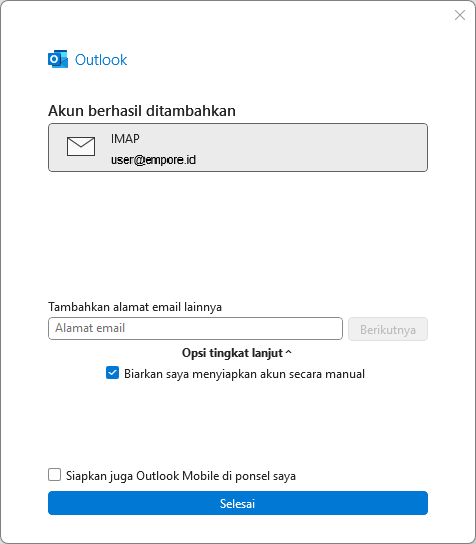
Langkah-langkah set up melalui Outlook Old (empore.id)
Versi IMAP
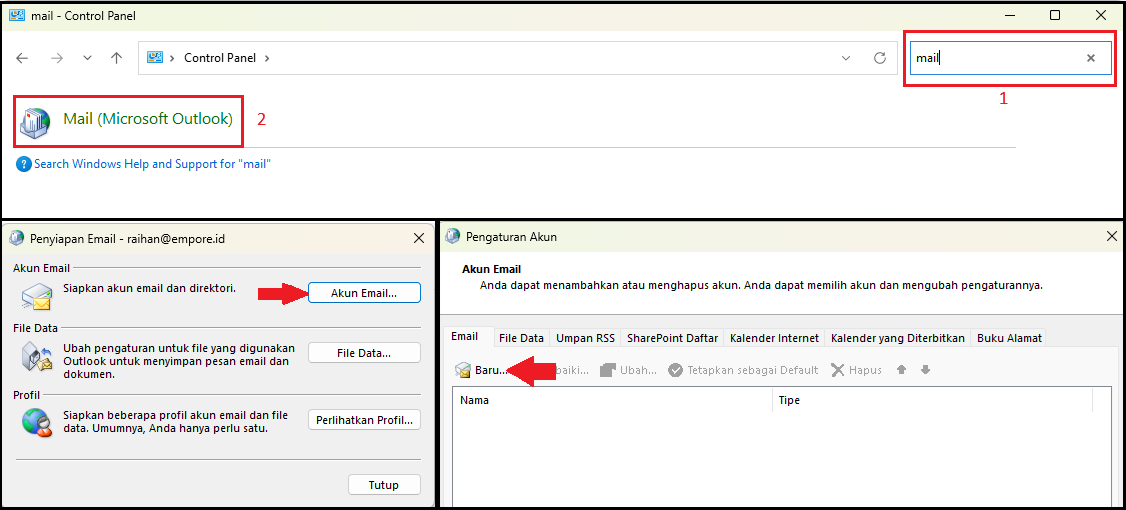
1. Buka Control Panel lalu Search dan pilih Mail (Microsoft Outlook).
2. Selanjutnya pilih Akun Email dan pilih Baru.
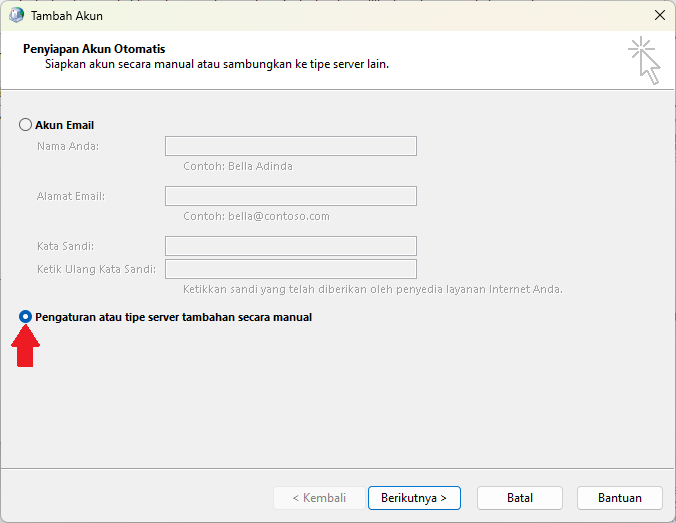
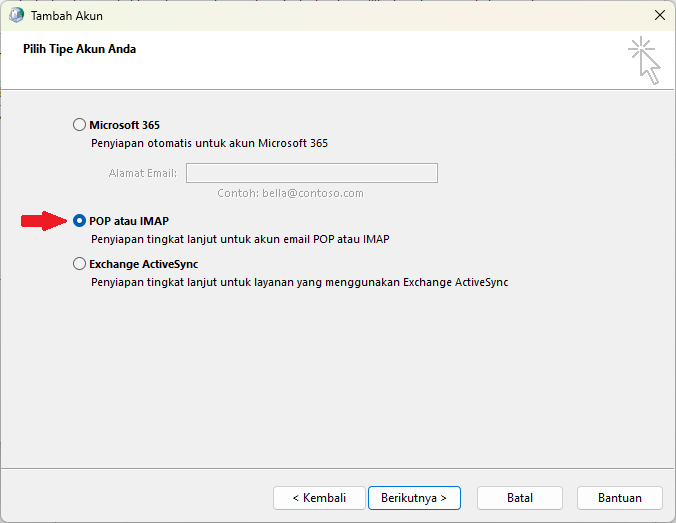
3. Pilih "Pengaturan atau tipe server tambahan secara manual" kemudian klik Berikutnya >, pilih "Pop dan IMAP" kemudian klik Berikutnya >.
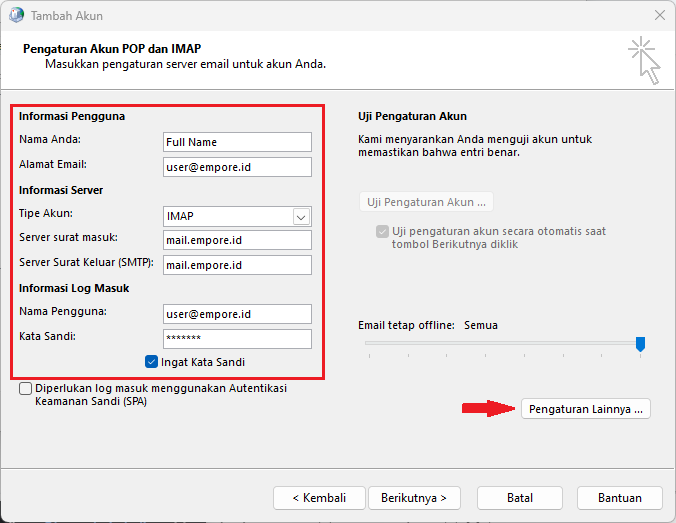
4. Isi Informasi pada yang telah ditandai kotak merah sesuai dengan data diri email empore.id, lalu pada Tipe Akun pilih IMAP. Setelah itu klik Pengaturan Lainnya.
5. Pilih tab Server Keluar lalu ceklis "Server keluar saya (SMTP) memerlukan otentikasi"
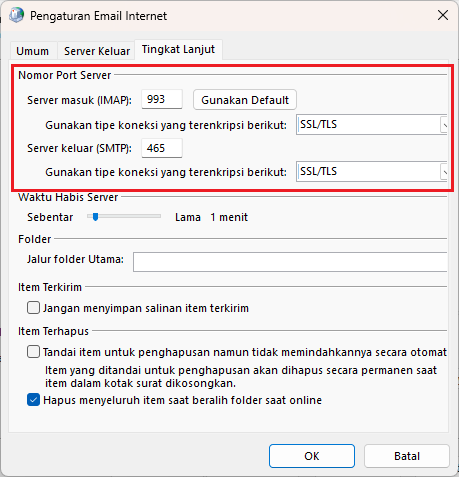
6. Setelah itu pindah ke tab Tingkat Lanjut, ubah pilihan "Gunakan tipe koneksi yang terenkripsi berikut" pada IMAP dan SMTP menjadi SSL/TLS, lalu ubah port IMAP menjadi 993 dan SMTP menjadi 465, lalu klik Ok dan klik Berikutnya >.

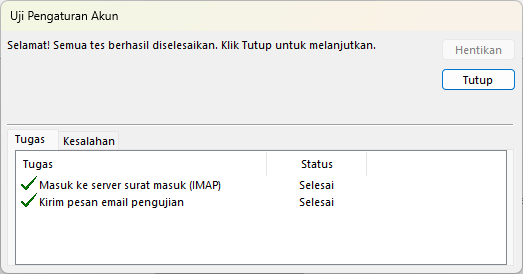
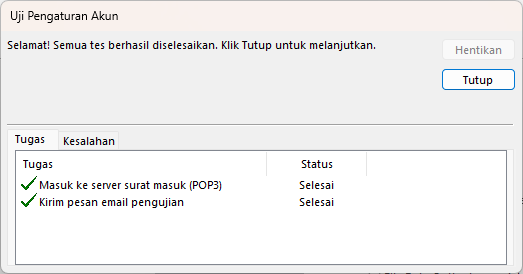
7. Tunggu hingga proses selesai, akan ada tampilan Centang Hijau apabila pembuatan berhasil lalu klik Tutup, hapus centang dan klik Selesai. Apabila gagal akan ada tampilan Silang Merah, periksa lagi data dan langkah-langkah sebelumnya apakah sudah sesuai atau belum.
Versi POP3
Untuk versi POP3 tidak jauh berbeda dengan versi IMAP, silahkan ikuti langkah awal seperti panduan sebelumnya (Versi IMAP) kemudian sesuaikan dengan panduan di bawah ini.
1. Isi semua data dalam Kotak Merah sesuai data empore.id pengguna, kemudian di bagian Tipe Akun pilih POP3. Lalu klik Pengaturan Lainnya.

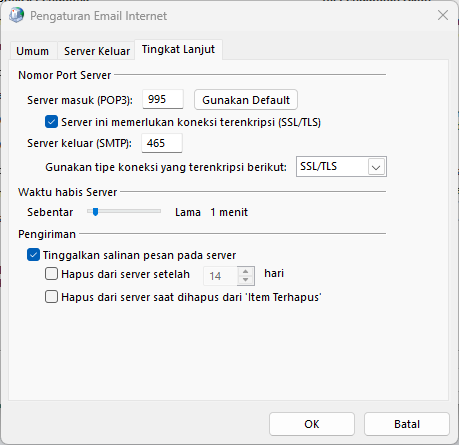
2. Pada tab Tingkat Lanjut centang "Server ini memerlukan koneksi terenkripsi", lalu pilih "Gunakan tipe koneksi yang terenkripsi berikut" menjadi SSL/TLS. Hapus centang "Hapus dari server setelah" lalu klik OK dan Berikutnya >. (Jangan lupa centang pada Server Keluar, dapat dilihat dipanduan Versi IMAP)
3. Tunggu hingga proses selesai, akan ada tampilan Centang Hijau apabila pembuatan berhasil lalu klik Tutup, hapus centang dan klik Selesai. Apabila gagal akan ada tampilan Silang Merah, periksa lagi data dan langkah-langkah sebelumnya apakah sudah sesuai atau belum.
Langkah-langkah Set Up melalui New Outlook
VERSI IMAP
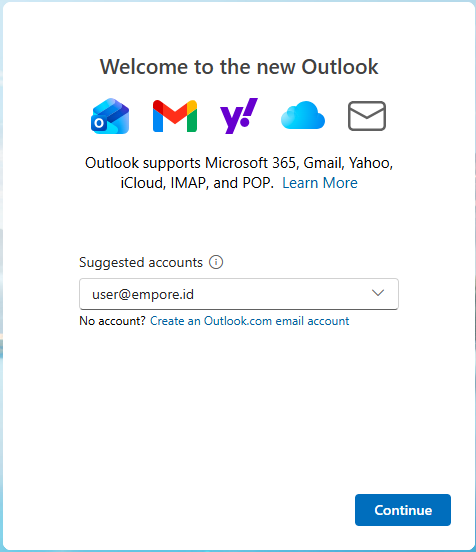
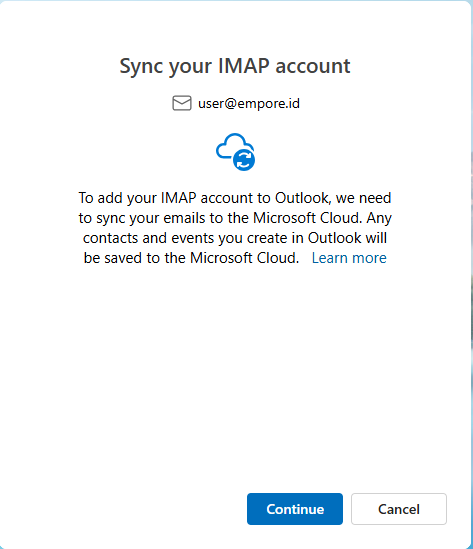
1. Masukkan alamat email empore.id anda lalu Continue.
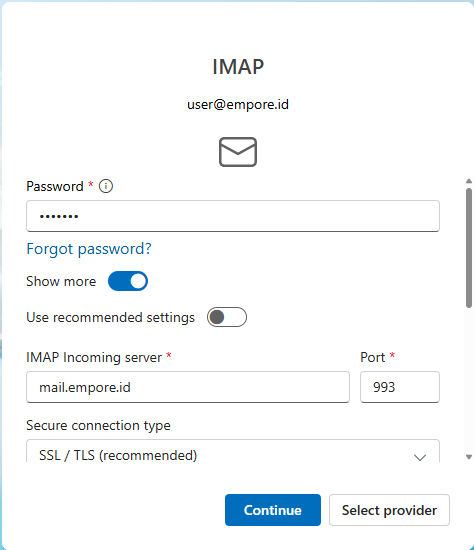
2. Masukkan Password, aktifkan "Show more" dan non aktifkan "Use recommended settings".
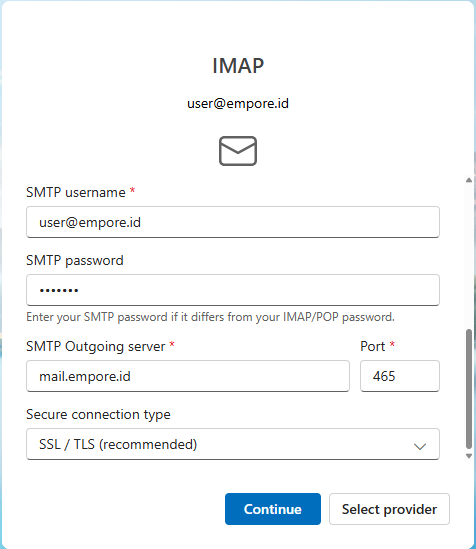
3. Untuk IMAP dan SMTP server gunakan "mail.empore.id", untuk port IMAP 993 dan port SMTP 465.
4. Untuk Secure connection type gunakan SSL/TLS.
5. Klik Continue dan tunggu hingga proses selesai.
VERSI POP3
Untuk versi POP3 tidak jauh berbeda dengan versi IMAP, silahkan ikuti langkah awal seperti panduan sebelumnya (Versi IMAP) kemudian sesuaikan dengan panduan di bawah ini.
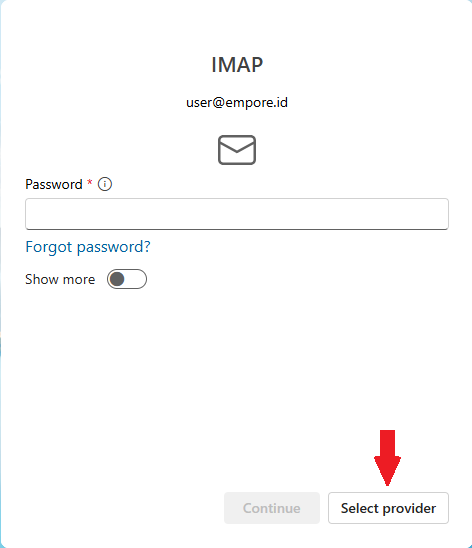
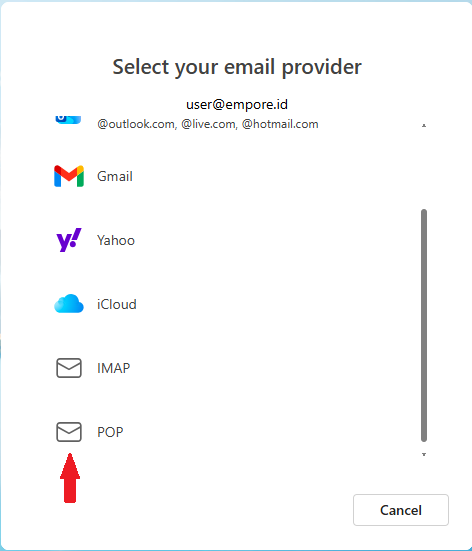
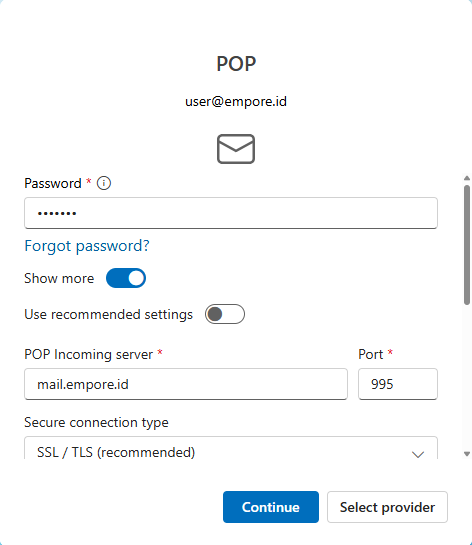
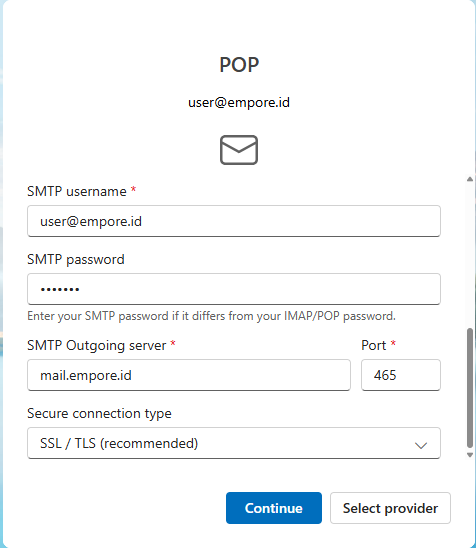
1. Pada saat memasukkan password klik Select Provider dan pilih POP. Aktifkan Show More dan nonaktifkan Use recommended settings.
2. Untuk IMAP dan SMTP server gunakan "mail.empore.id", untuk port POP 995 dan port SMTP 465, lalu klik Continue tunggu proses hingga selesai.
Langkah-langkah Set up melalui Outlook Classic
Versi POP3
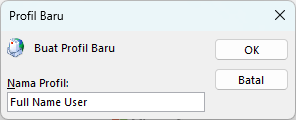
1. Masukkan Nama Lengkap lalu klik OK.
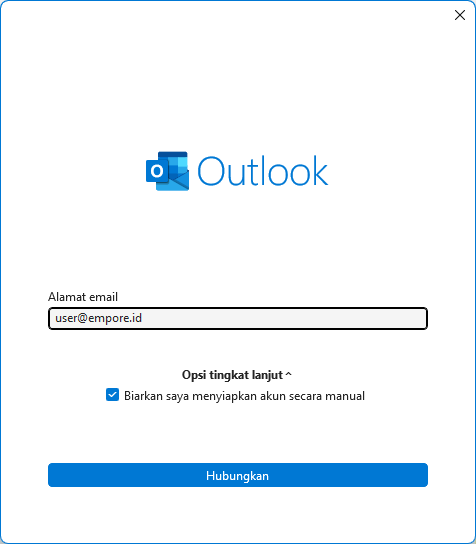
2. Masukkan alamat email empore.id dan ceklis "Biarkan saya menyiapkan akun secara manual" lalu klik Hubungkan.
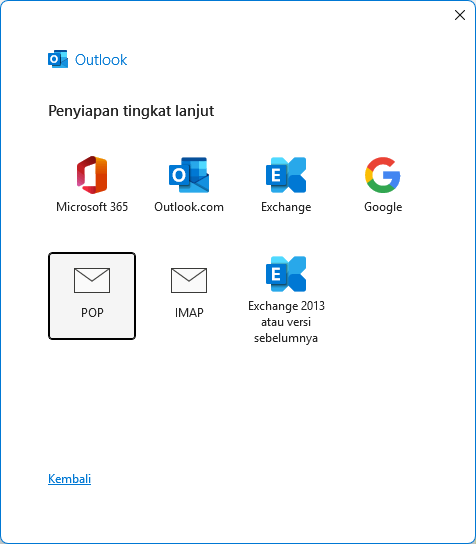
3. Pilih POP menggunakan Tanda Panah pada Keyboard lalu Enter.
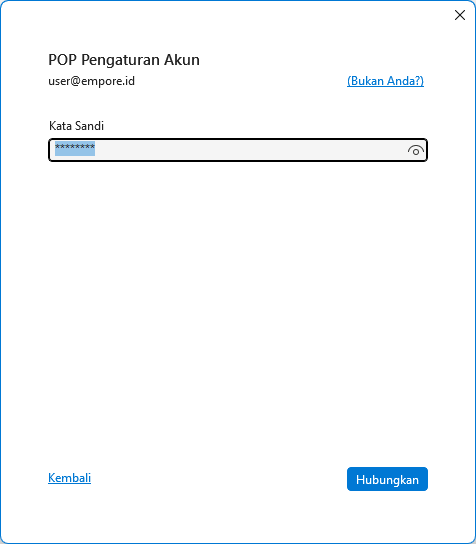
4. Masukkan Password lalu klik Hubungkan.
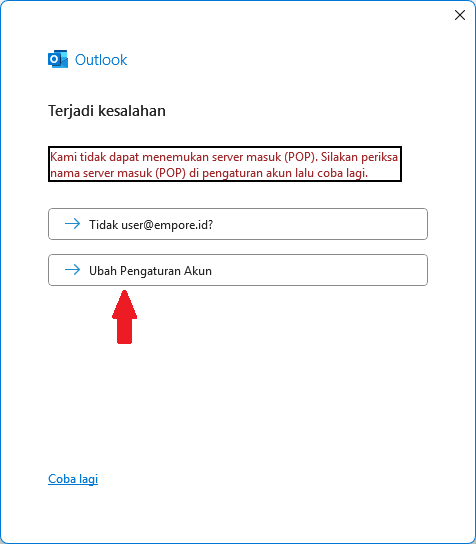
5. Pilih "Ubah Pengaturan Akun".
6. Untuk Server Email Masuk dan Keluar masukkan mail.empore.id, untuk port Email masuk 995 dan port Email keluar 465. Ceklis "Server ini memerlukan koneksi terenkripsi (SSL/TLS) dan pilih SSL/TLS pada Metode Enkripsi, lalu klik Berikutnya.
7. Klik Hubungkan, lalu matikan ceklis "Siapkan juga Outllook di ponsel saya" dan klik Selesai.



Versi IMAP
Untuk versi IMAP tidak jauh berbeda dengan versi POP3, silahkan ikuti langkah awal seperti panduan sebelumnya (Versi POP3) kemudian sesuaikan dengan panduan di bawah ini.
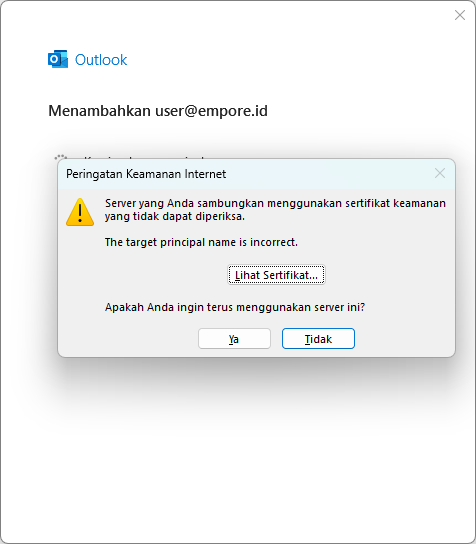
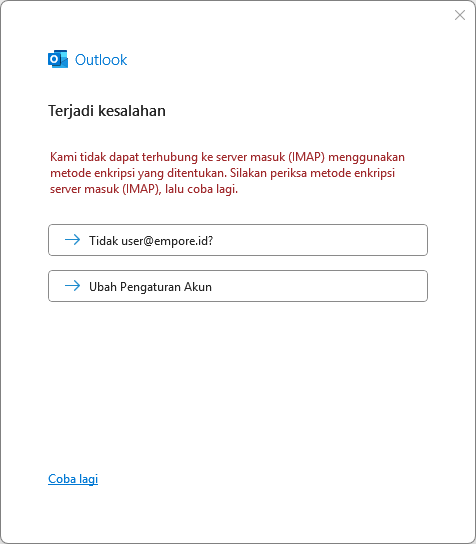
1. Setelah memasukkan password dan klik Hubungkan akan muncul notifkasi seperti di gambar dan klik Tidak, lalu pilih "Ubah Pengaturan Akun".
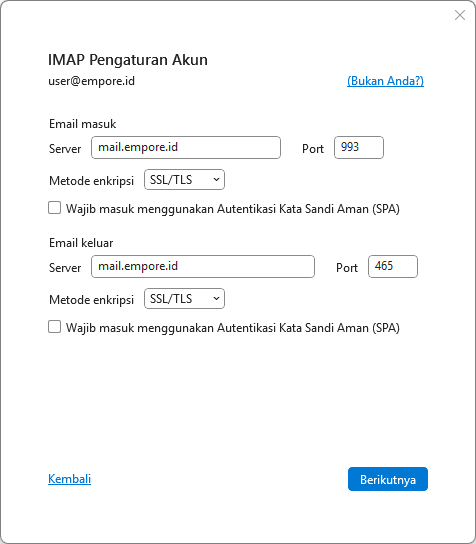
2. Untuk Server Email Masuk dan Keluar masukkan mail.empore.id, untuk port Email masuk 993 dan port Email keluar 465. Pada "Metode enkripsi" pilih SSL/TLS, lalu klik Berikutnya.
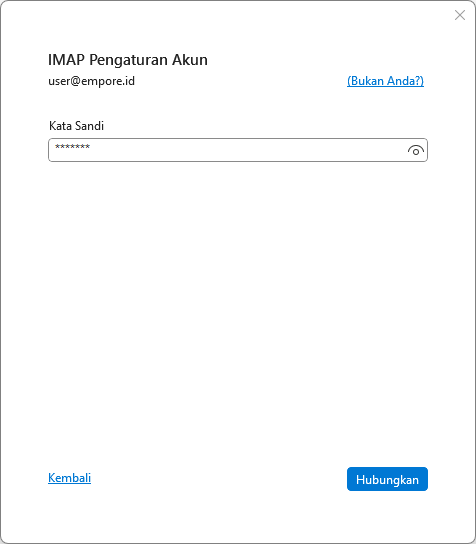
3. Klik Hubungkan, lalu matikan ceklis "Siapkan juga Outllook di ponsel saya" dan klik Selesai.